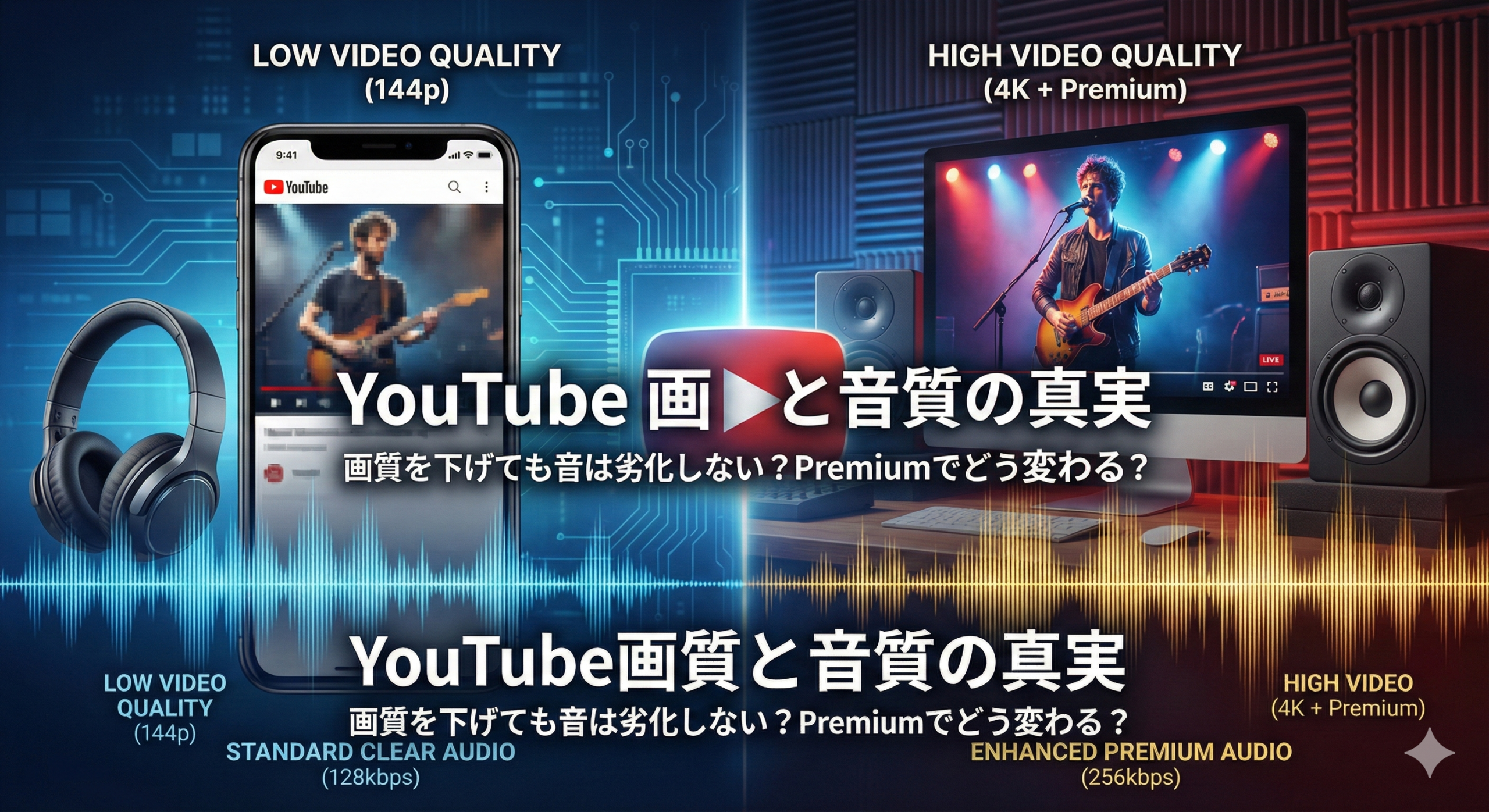
YouTubeで好きなアーティストのMVやライブ映像を見ているとき、画質設定を変えると音質も変わるのか気になったことはありませんか。「通信量を節約するために画質を下げたいけれど、そのせいで音がカスカスになるのは絶対に嫌だ」「逆に、画質を最高にすれば、CDのような高音質で聴けるんじゃないか?」……そんな疑問を持つ方は非常に多いです。
実は、現在のYouTubeの仕様では、画質と音質の関係は以前とは少し違ったものになっています。昔のように「画質を下げれば音も悪くなる」と単純には言えなくなっているのです。むしろ、仕組みを正しく理解していれば、画質を最低に落として通信量を大幅に節約しつつ、クリアな音楽を楽しむことも可能です。
この記事では、ピアニストとしての私の経験と、ウェブ技術的な視点の両面から、YouTubeの画質と音質の関係に関する「本当のところ」や、高音質で楽しむための設定方法について、かなり踏み込んで解説します。
- YouTubeの画質変更が音質に与える影響と、最新のアダプティブビットレート技術
- スマホアプリやPCブラウザなど、デバイスごとの音質仕様の違いと確認方法
- 本当に音質を良くするための具体的な設定と、YouTube Premiumのメリット
- 動画投稿者が知っておくべき、劣化させないためのエンコード設定
YouTubeの画質と音質の関係を解説!仕組みと誤解
まずは、YouTubeにおいて画質設定を変更することが、実際に音質へどのような影響を与えるのか、その基本的な仕組みと多くの人が抱きがちな誤解について詳しく見ていきましょう。「画質=音質」というイメージは、実は過去のものになりつつあります。
画質を下げると音質も悪くなるのか仕組みを検証
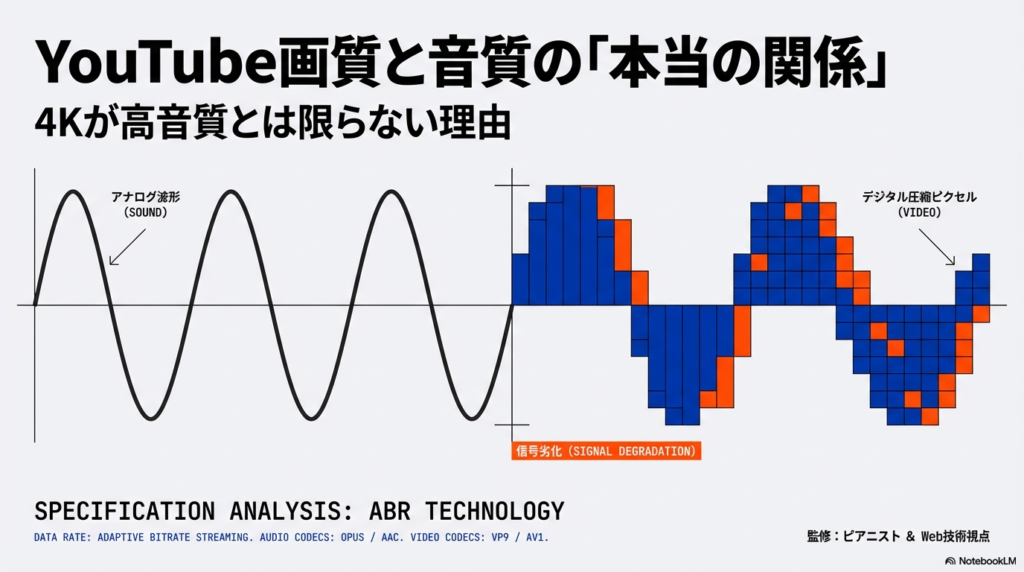
結論から申し上げますと、現在のYouTubeの仕様では、画質設定(144pや360pなど)を下げても、音質は基本的に劣化しません。これは、近年の動画配信技術の進化による恩恵です。
動画と音声は「別々のデータ」として届いている
かつてのYouTube(Flash Player時代など)では、映像データと音声データが一本の太いパイプの中に混ざり合って配信されていました。そのため、「パイプを細くする(画質を下げる)」と、中身である音声データも一緒に削られてしまい、結果として音がこもったり割れたりしていました。
しかし、現在のYouTubeでは「アダプティブビットレート(ABR)」という技術が採用されています。これは、サーバーから視聴者のデバイスに向けて、映像データと音声データを完全に独立した別のストリーム(流れ)として送信し、ブラウザやアプリ側で再生する瞬間に合体させる仕組みです。
仕組みのイメージ
・映像トラック:1080p用、720p用、144p用などが用意されている。
・音声トラック:標準音質用(128kbps)、低速回線用などが用意されている。
あなたが画質設定を「144p」に変えたとしても、切り替わるのは「映像トラック」だけで、「音声トラック」はそのまま標準品質のものが維持され続けるのです。
通信制限中でも音楽は綺麗に聴ける
この仕組みのおかげで、例えば外出先で通信制限がかかりそうな時に、画質をあえて最低の「144p」に設定したとしても、流れてくる音楽はクリアなまま楽しむことができます。これは、BGMとしてYouTubeを利用したいユーザーにとっては非常に有利な仕様です。
ただし、回線速度が極端に遅い場合(地下鉄で電波が途切れそうな時など)は、システム側が「映像を止めてでも再生を続ける」か「音質を落としてでも再生を続ける」かを判断し、一時的に低ビットレートの音声トラックに切り替えることはあります。
高画質にしても音質が変わらない理由とビットレート
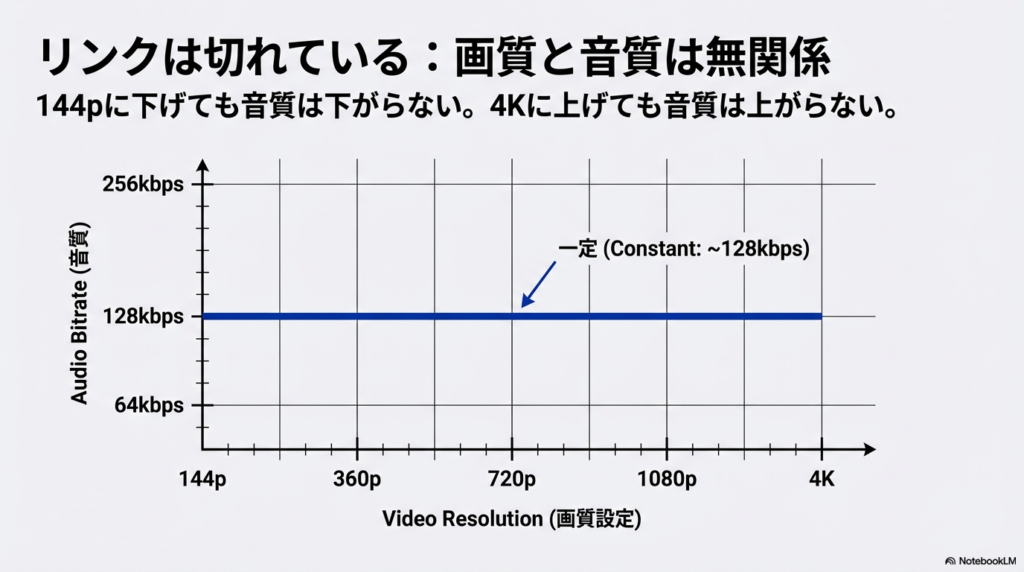
「画質を下げても音質が悪くならないなら、逆に画質を最高設定(4Kなど)に上げれば、音質も劇的に良くなるのでは?」と期待される方もいるでしょう。しかし、残念ながら画質を上げても、ある一定のラインを超えると音質は変わりません。
音質には「上限(キャップ)」が存在する
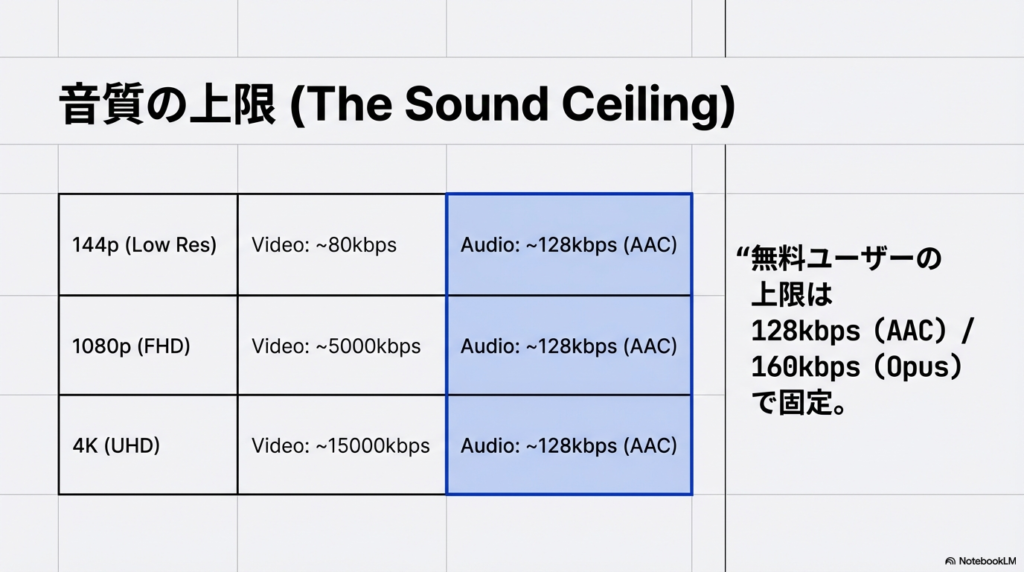
YouTubeの無料会員が視聴する場合、音声ビットレートの上限は概ね以下のようになっています。
- AACコーデックの場合: 最大 約128kbps
- Opusコーデックの場合: 最大 約160kbps(平均128kbps~150kbps程度)
この数値は、動画の画質を720pにしようが、1080pにしようが、あるいは8K(4320p)という超高解像度にしようが、基本的に変わりません。YouTubeのシステム上で、これ以上の高ビットレート音声が(無料会員向けには)配信されていないためです。
| 画質設定 | 映像ビットレート(目安) | 音声ビットレート(AAC/Opus) | 音質の変化 |
|---|---|---|---|
| 144p | 約80kbps | 約128kbps | 標準的(劣化なし) |
| 360p / 480p | 約0.5Mbps ~ 1Mbps | 約128kbps | 変わらない |
| 720p (HD) | 約2.5Mbps | 約128kbps | 変わらない |
| 1080p (FHD) | 約5Mbps | 約128kbps | 変わらない |
| 4K (2160p) | 約15Mbps ~ | 約128kbps | 変わらない |
「高画質=高音質」という誤解が広まる理由
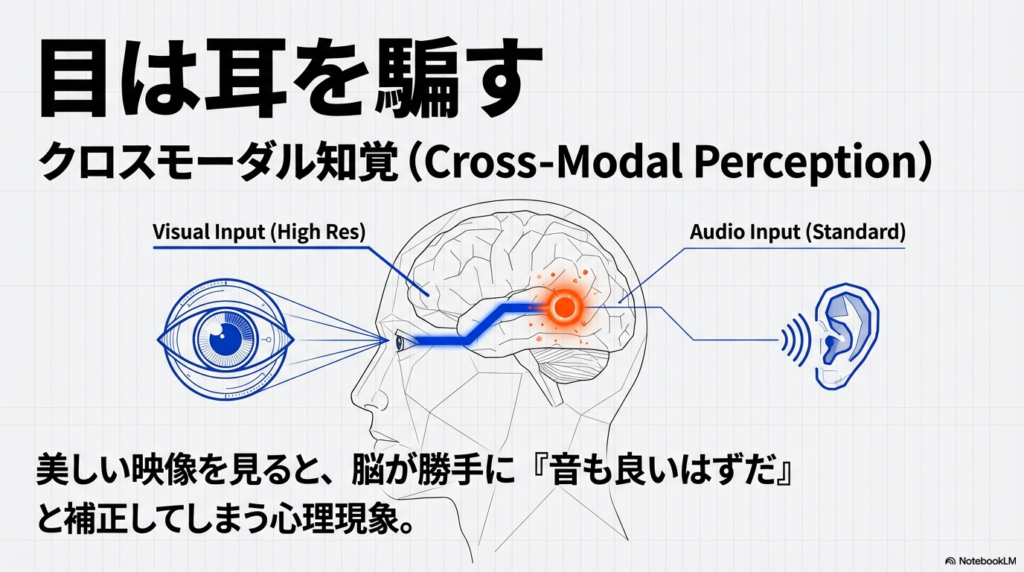
なぜ多くの人が「高画質にすると音が良くなる」と感じるのでしょうか。これには心理的な要因も大きく関わっています。美しい映像を見ていると、脳が「高品質な体験をしている」と認識し、音まで良く聴こえるように補正してしまうのです(クロスモーダル知覚といいます)。
もちろん、アップロードされた動画の作り方によっては、低画質版のエンコード時に何らかのミスが生じている可能性もゼロではありませんが、システム上の仕様としては「1080p以上で音が良くなることはない」と覚えておいてください。
iPhoneやスマホ版アプリでの画質と音質の仕様
スマートフォン(iPhone/Android)のYouTube公式アプリで視聴する場合も、基本的にはPCと同じく画質と音質は独立していますが、モバイル環境特有の挙動や「コーデック」の違いについて理解しておく必要があります。
OSによる音声コーデックの違い
少しマニアックな話になりますが、YouTubeの音声は主に「AAC」と「Opus」という2種類の圧縮形式(コーデック)で配信されています。
- iPhone (iOS) / Safari: 伝統的に「AAC (mp4a)」が優先して使われる傾向があります。AACの128kbpsは非常に安定した音質です。
- Android / Chrome: Googleが開発した「Opus (webm)」が優先されます。OpusはAACよりも圧縮効率が良く、同じデータ量ならより高音質、あるいは少ないデータ量で同等の音質を実現できます。
聴き比べても大きな差は感じられないレベルですが、技術的にはAndroidやPCのChromeブラウザで再生される「Opus 160kbps」の方が、高音域の伸びなどのスペック面でわずかに有利な場合があります。
「詳細統計情報」で確認してみよう
実際に自分のスマホでどのくらいの音質で再生されているかを確認する方法があります。動画再生画面の右上にある設定(歯車マーク)から「詳細統計情報(Stats for nerds)」をオンにしてみてください。
画面上に文字情報が表示されますが、その中の「Codecs」という項目に注目です。「opus (251)」と表示されていればOpusコーデックの高音質版、「mp4a.40.2」ならAACコーデックです。画質設定を変えても、このCodecsの数値が変わらなければ、音質は変化していないという確実な証拠になります。
低画質再生時に音質が劣化する条件と回避策
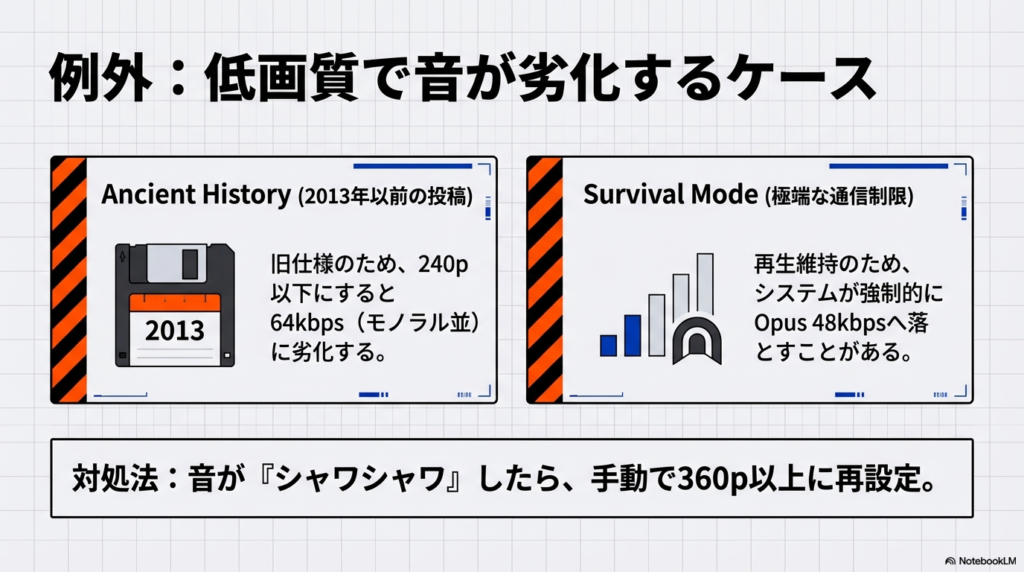
「基本的に画質と音質は無関係」と解説してきましたが、例外的に音が悪くなるケースがいくつか存在します。これを知っておかないと、「やっぱり音が悪いじゃないか!」と混乱してしまうかもしれません。
1. 2013年頃以前に投稿された古い動画
YouTubeの仕様が現在のように「映像と音声を分離」するようになったのは、2013年~2014年頃からです。それ以前に投稿された古い動画は、旧仕様のままサーバーに残っている場合があります。
こうした古い動画では、画質を240p以下に下げると、音声ビットレートも連動して64kbps(モノラルに近い品質)まで落ちてしまうことがあります。昔の動画を見る際は、念のため360pまたは480p以上の画質設定にしておくのが無難です。
2. 極端な通信速度制限下での自動調整
画質設定を「自動」にしている状態で、電波が非常に悪い場所に移動すると、アプリは再生を止めないことを最優先します。この時、映像を最低画質にするだけでなく、音声トラックも「Opus 48kbps」などの低容量版に切り替えることがあります。
回避策
音がシャワシャワと劣化したと感じたら、手動で画質設定を開き、一度別の画質(例えば360pなど)を選択し直してみてください。強制的に標準品質の音声トラックを読み込み直すことで、音質が元に戻ることがあります。
パソコンとスマホで音質や設定に違いはあるか
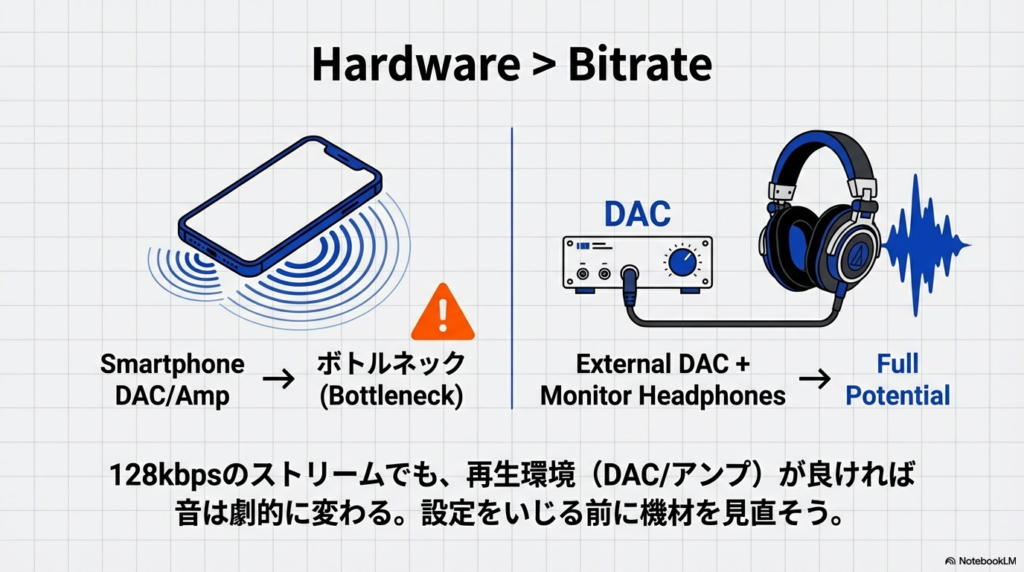
「スマホよりパソコンの方が音が良い」と感じることは多いですが、これはYouTubeの配信データ(ビットレート)の違いというよりは、再生機器(ハードウェア)の性能差による部分が大きいです。
再生環境(DACとアンプ)の重要性
デジタルデータであるYouTubeの音声を、私たちが聴ける「音」に変換しているのは、スマホやPCに内蔵されている「DAC(デジタル・アナログ・コンバーター)」と「アンプ」です。
一般的なスマホの内蔵スピーカーやイヤホンジャック(変換アダプタ含む)は、省電力設計のため、どうしても音の駆動力や解像度が限られます。一方で、PCにオーディオインターフェースや外付けのDACを接続し、そこからしっかりとしたモニタースピーカーやヘッドホンで聴けば、同じYouTubeの「128kbps」であっても、驚くほどリッチな音に聴こえます。
オーディオ機器について
音質向上を目指すなら、YouTubeの設定をいじる前に、再生機器を見直すのが最も効果的です。特に、原音に忠実な「モニタースピーカー」などを使用すると、動画内の細かい音まで聞き取れるようになります。
(参考記事:シンセサイザーとは?ピアノとの違いから音作りまで解説 の記事内でも、音作りに適したスピーカー環境について触れていますので参考にしてみてください。)
YouTubeの画質と音質の関係を踏まえた設定方法
ここまでの解説で、YouTubeの仕様はお分かりいただけたかと思います。では、これを踏まえて、私たちが実際にどのような設定や行動をとれば、より良い音で、あるいは効率的に動画を楽しめるのか、具体的なアクションプランをご紹介します。
YouTube Premiumで高音質設定を利用する方法
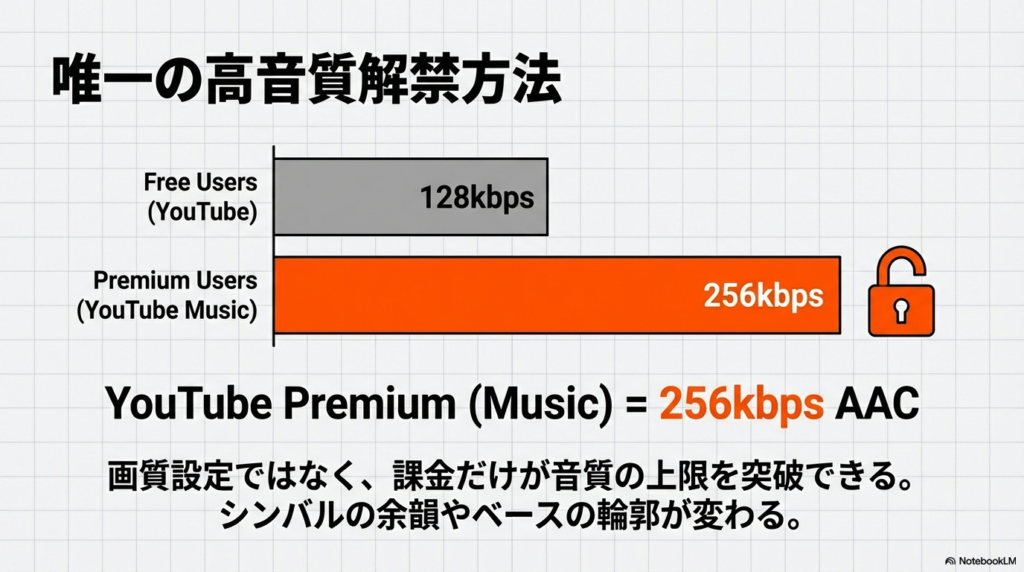
もしあなたが「128kbpsの標準音質では満足できない」「もっと高音質で没入したい」と強く願うのであれば、小手先の設定変更ではなく、YouTube Premium(有料プラン)への加入を検討するのが最も確実な解決策です。
唯一の「高音質設定(High Quality)」解禁
YouTube Premiumに加入すると、付帯サービスである「YouTube Music」アプリにおいて、音質設定で「常に高音質(256kbps AAC)」を選択できるようになります。
通常会員の上限が128kbpsであるのに対し、256kbpsはその倍の情報量を持ちます。数字の上では2倍ですが、聴感上では「シンバルの余韻の伸び」「ベースの輪郭」「ボーカルの息遣い」といった微細な表現力が格段に向上します。特に、ノイズキャンセリングヘッドホンや高級イヤホンを使用している場合、その差は歴然です。
「画質設定をいじっても音は良くならないが、課金すれば音は良くなる」というのが、現在のYouTubeの偽らざる真実です。
アップロード動画の画質と音質を劣化させないコツ
視点を変えて、もしあなたが「演奏動画を投稿したい」「Vlogを作りたい」というクリエイター側である場合、どのような設定で書き出せばよいのでしょうか。「とりあえず最高画質で!」と考えるのは少し危険です。
YouTubeによる「再エンコード」を理解する
YouTubeに動画をアップロードすると、サーバー側で必ず「再エンコード(圧縮変換)」処理が行われます。あなたがどれだけ超高音質なWAVファイル(例えば96kHz/24bit)を含んだ動画をアップしても、YouTube上で再生される際には、必ずAAC 128kbps(またはOpus)程度に圧縮されてしまいます。
しかし、「どうせ圧縮されるから低品質でいいや」というのは間違いです。元の画質・音質が悪ければ、圧縮後の品質はさらに下がります。劣化を最小限に抑えるためには、YouTubeが推奨するエンコード設定を守ることが重要です。
推奨アップロード設定(音声)
- 形式(コンテナ): MP4
- 音声コーデック: AAC-LC
- サンプリングレート: 48kHz または 96kHz
- ビットレート: ステレオ 384kbps 以上
(出典:Google ヘルプ『YouTube にアップロードする動画におすすめのエンコード設定』)
特に重要なのはサンプリングレートです。CDは44.1kHzですが、映像業界の標準は48kHzです。YouTubeも48kHzを推奨しており、44.1kHzでアップロードすると変換誤差でわずかなノイズが乗るリスクがあります。動画編集ソフトの書き出し設定で「48kHz」を選択するようにしましょう。
通信量を節約しつつ音質を良くする方法と設定
外出先でギガ(データ通信量)が残り少ないけれど、好きな音楽を良い音で聴きながら帰りたい。そんなシチュエーションで役立つのが、仕様を逆手に取った節約術です。
「144p固定」のススメ
先述の通り、画質を下げても音質は劣化しません。そこで、以下の手順で設定を行います。
- 動画再生画面の右上にある「歯車アイコン」をタップ。
- 「画質」を選択し、「詳細設定」をタップ。
- 一番下の「144p」などを選択。
こうすることで、映像データ量は標準(480p)の10分の1以下に抑えつつ、音声だけは標準的な高音質(128kbps)を維持して再生し続けることができます。移動中のBGMとして使う場合、画面を凝視することは少ないはずですので、この設定が最強のソリューションになります。
1080p Premiumなど高ビットレート設定の影響
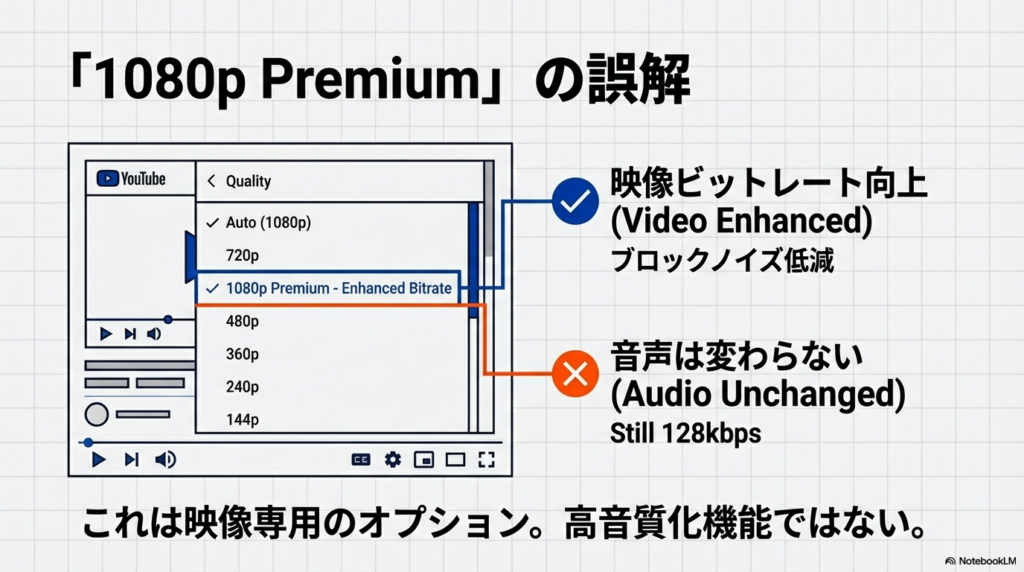
最近、YouTube Premium会員向けに、一部の動画で「1080p Premium」という画質設定が表示されるようになりました。これは「Enhanced Bitrate(強化されたビットレート)」と呼ばれるもので、通常の1080pよりも映像データの情報量を増やしたモードです。
音質への影響はあるのか?
結論から言うと、1080p Premiumはあくまで「映像の鮮明さ」を向上させる機能であり、音質には影響しません。
通常の1080pでは、暗いステージでのライブ映像や、紙吹雪が舞うような複雑なシーンで「ブロックノイズ」と呼ばれる映像の乱れが発生することがありました。1080p Premiumはこれを防ぎ、より滑らかな映像を提供しますが、音声トラックに関しては通常のモードと同じものが使われています。
「Premium」という名前がついているので音も良くなりそうですが、音質向上を目的とするなら、動画設定ではなくYouTube Musicアプリへの切り替えが必要であることを覚えておきましょう。
YouTubeの画質と音質の関係まとめと推奨環境
長くなりましたが、YouTubeの画質と音質の関係についての要点をまとめます。
この記事のまとめ
- 現代のYouTubeでは、基本的に画質と音質は独立している。
- 画質を144pに下げても音質は悪くならず、4Kに上げても音質の上限(128kbps程度)は変わらない。
- 本当の高音質(256kbps)で聴く唯一の方法は、YouTube Premium(YouTube Music)を利用すること。
- 通信量節約のためには、迷わず低画質設定を使ってOK。
- 「音が悪い」と感じる場合は、画質設定よりも再生デバイス(イヤホン・スピーカー)や元動画の品質を疑うべき。
私自身も、自分の演奏をチェックしたり、新しい曲を覚えたりするためにYouTubeを毎日使っています。指の動きやペダリングを細かく見たいときは「1080p」や「4K」にしますが、作業中にジャズのプレイリストを流すときは、スマホのバッテリーと通信量を守るために迷わず「144p」にしています。
「画質を下げると音が悪くなるかも」という心配は、今のYouTubeではほとんど無用です。ぜひ、目的に合わせて自由に画質を選び、快適な音楽ライフを楽しんでください。