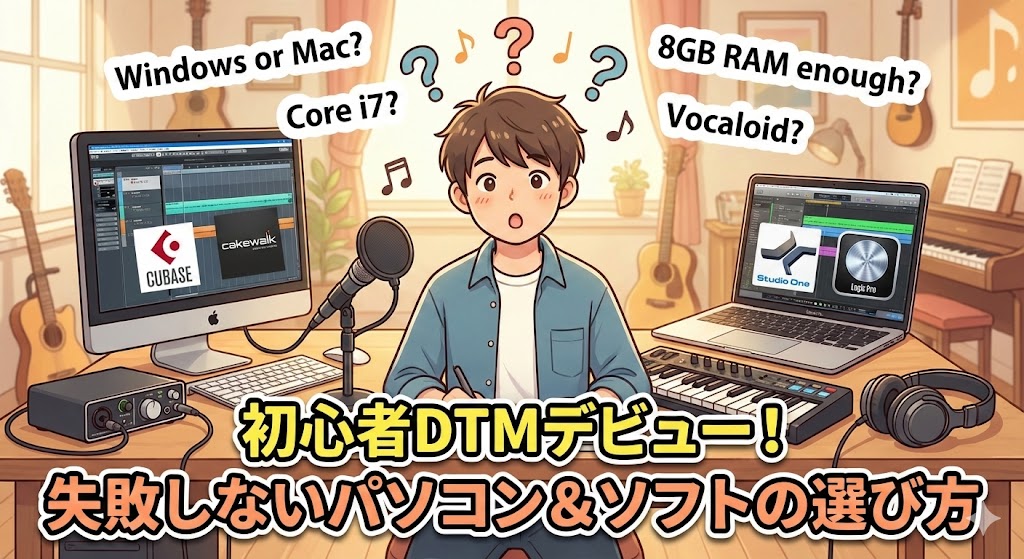
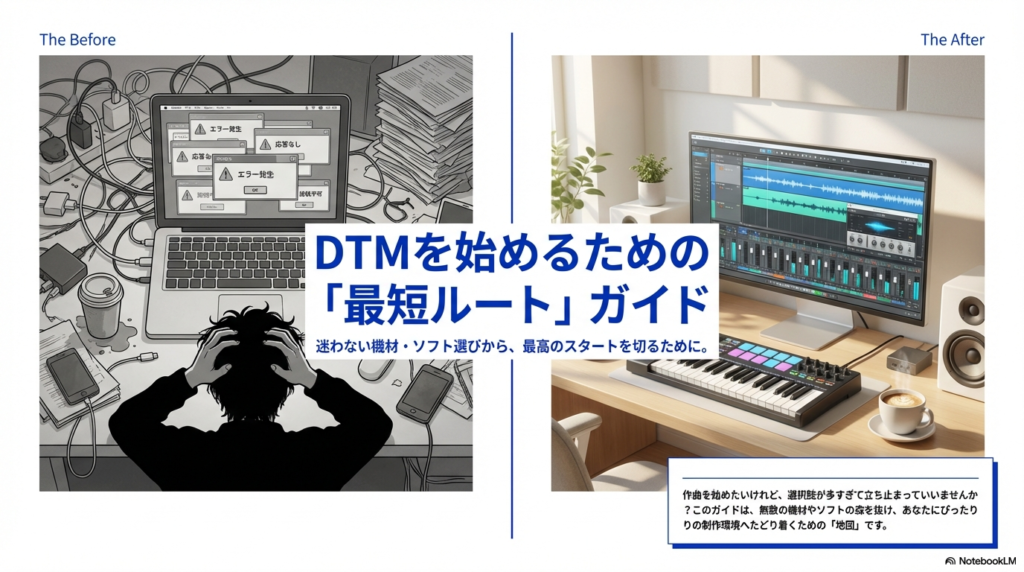
新しく作曲を始めてみたいけれど、パソコンやおすすめのソフトが多すぎて何を選べばいいか迷ってしまうことってありますよね。特に初心者のうちは、WindowsとMacのどちらが良いのか、無料のソフトでも十分なのか、あるいはボカロ曲を作りたい場合は何が必要なのかといった疑問が尽きないものです。私自身もピアノはずっと弾いてきましたが、デジタルでの作曲環境を整える際には、スペックや機能の違いにとても悩みました。「Core i7って本当に必要なの?」「メモリは8GBじゃ足りない?」といったハードウェアの疑問から、「CubaseとStudio Oneはどう違うの?」というソフトの選択まで、調べるほどに深みにハマってしまった経験があります。この記事では、私が実際に調べたり試したりして分かったことをもとに、これからDTM(デスクトップミュージック)を始める方が自分にぴったりの機材やソフトを見つけられるよう、情報を整理してお伝えします。失敗しないためのポイントをしっかり押さえて、最高のスタートを切りましょう。
- 初心者におすすめのDAWソフトと選び方のポイント
- WindowsとMacそれぞれの環境に適したソフトの違い
- 作曲を快適に行うために必要なパソコンのスペック目安
- 最初に揃えておくべき周辺機器と予算の考え方
作曲パソコンのおすすめソフトの選び方
いざ作曲を始めようと思っても、DAW(Digital Audio Workstation)と呼ばれる作曲ソフトは種類が多くて、どれをインストールすればいいのか悩みますよね。ここでは、いくつかの視点から自分に合ったソフトを見つけるためのヒントを、私の経験を交えてまとめてみました。
無料版と有料版DAWの違い
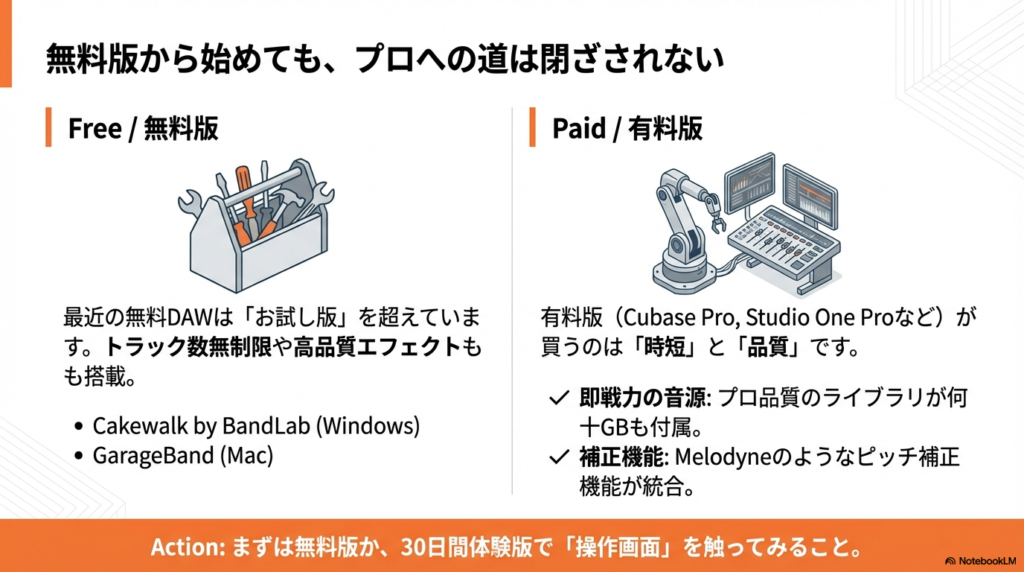
まず最初にぶつかるのが「無料のソフトで始めるか、いきなり有料のソフトを買うか」という選択肢かなと思います。結論から言うと、最近の無料DAWは驚くほど優秀です。「とりあえず曲を作ってみたい」という段階なら、無料版からスタートしても全く問題ありません。
例えば、Windowsユーザーならかつての有料ソフト「SONAR」の機能をほぼそのまま引き継いだCakewalk by BandLabが有名ですし、MacユーザーならiPhoneでもおなじみのGarageBandが最初から入っています。これらは「お試し版」というレベルを超えており、トラック数(楽器の数)に制限がなかったり、高品質なエフェクトが使えたりと、プロが趣味で使うのにも耐えうるクオリティを持っています。
では、なぜ多くの人が数万円もする有料ソフト(Cubase ProやStudio One Professionalなど)を買うのでしょうか。それは「時短」と「品質」をお金で買うことができるからです。
有料版を選ぶメリット
有料版の最大のメリットは、最初から「使える音」が大量に入っていることです。ドラム、ベース、ピアノ、シンセサイザーなど、プロの楽曲で使われているような高品質な音源ライブラリが何十ギガバイトも付属してきます。無料版だと「もっとリアルなピアノの音が欲しいな」と思った時に、自分でフリー素材を探して設定する手間がかかりますが、有料版ならプリセットを選ぶだけで解決します。
また、Celemony Melodyneのような「ボーカルの音程を補正する機能」が統合されているのも大きな違いです。歌を録音した後に「ちょっとピッチがズレたな」と思っても、マウス操作で簡単に直せる機能は、有料版ならではの強みと言えます。
まずは無料版や、有料ソフトの「30日間体験版」をダウンロードして触ってみてください。操作画面が肌に合うか確認してから購入するのが、一番の失敗防止策です。
初心者が使いやすい画面と機能
ソフト選びで一番大事なのは、実は機能の多さよりも「画面の見やすさ(UI)」だと私は強く感じています。どれだけ高機能なソフトでも、メニューが複雑すぎてどこに何があるか分からないと、曲を作る楽しさを感じる前に挫折してしまいますよね。
この点において、近年急速にユーザーを増やしているのがStudio Oneです。このソフトは後発なだけあって、過去のソフトの「使いにくい部分」を徹底的に排除して作られています。例えば、楽器を立ち上げるのも、エフェクトをかけるのも、画面の右端から真ん中へ「ドラッグ&ドロップ」するだけで完了します。他のソフトだと何度もメニューを開いて選択しなければならない作業が、直感的なマウス操作だけで済むので、初心者の方でもDTMの仕組みを理解しやすいと評判です。
日本語対応とサポートの重要性
また、海外製のソフトが多いため、メニューやマニュアルがしっかりと日本語に対応しているかどうかも重要なチェックポイントです。エラーが出た時に英語のメッセージしか表示されないと、解決策を調べるのに一苦労します。
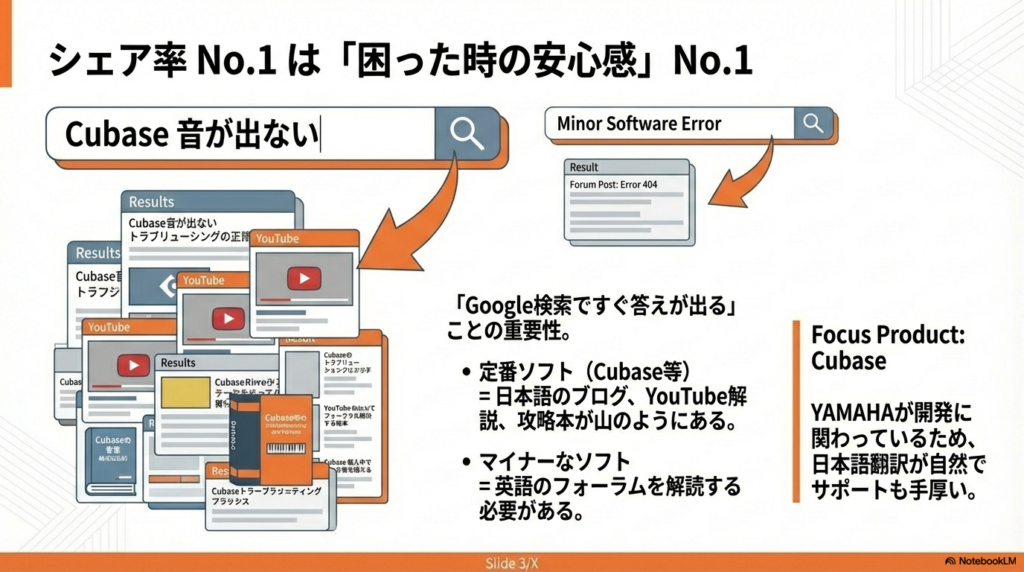
国内シェアNo.1と言われるCubaseは、ヤマハが開発・販売に関わっているため、日本語の翻訳が非常に自然で、ヘルプやサポート体制も充実しています。「困った時に日本語で問い合わせができる」という安心感は、特に独学で進める初心者にとって何物にも代えがたいメリットになるはずです。
WindowsとMacの対応状況
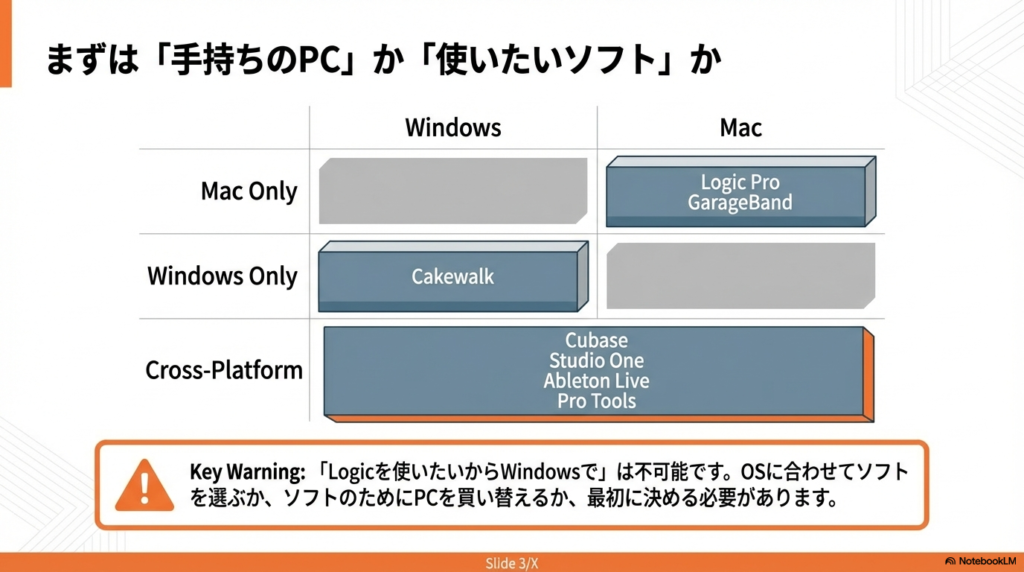
使っているパソコンのOS(WindowsかMacか)によって、選べるソフトが変わってくる点も注意が必要です。「友達がMacでLogicを使っているから、自分もWindowsでLogicを使いたい」と思っても、それは不可能なのです。
大前提として、業界標準とも言われるPro Toolsや、ユーザー数が多いCubase、Studio One、Ableton LiveなどはWindowsとMacの両方に対応しています。これらは「クロスプラットフォーム」と呼ばれ、例えばWindowsで作ったプロジェクトファイルをMacを使っている友人に送って共同制作する、といったこともスムーズに行えます。
しかし、Appleが開発しているLogic ProやGarageBandは、当然ながらMacでしか使えません。その代わり、MacのOSとの親和性が非常に高く、動作が安定している上に、価格に対して付属する音源の量が異常に多い(コスパが良い)という特徴があります。
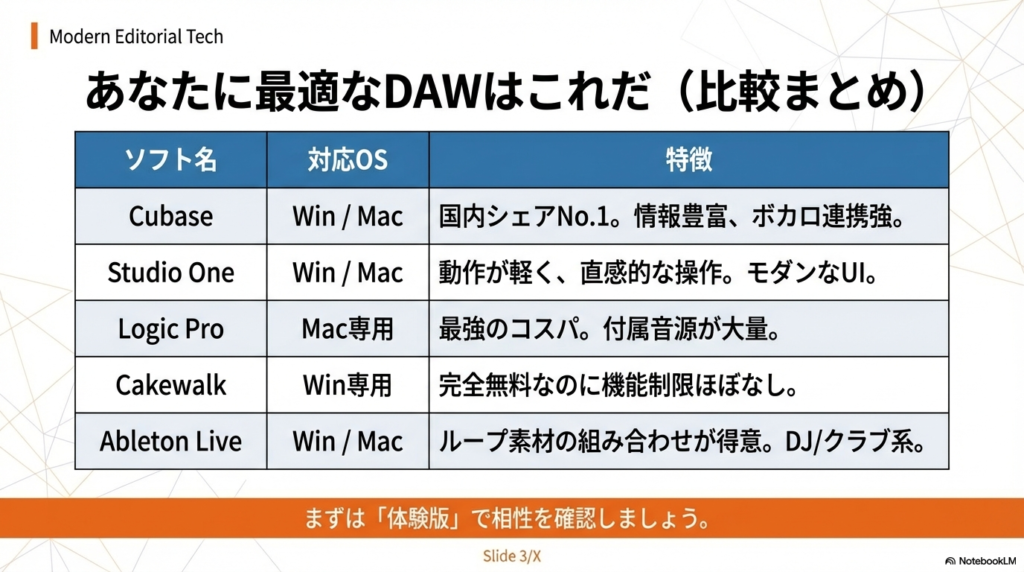
| ソフト名 | 対応OS | 特徴・おすすめポイント |
|---|---|---|
| Cubase | Win / Mac | 国内シェアNo.1。プロアマ問わずユーザーが多く、情報が豊富で安心。 |
| Studio One | Win / Mac | 動作が軽く、ドラッグ&ドロップ主体の直感的な操作が可能。 |
| Logic Pro | Mac専用 | Macユーザーなら最強のコスパ。プロ仕様の音源が大量に付属。 |
| Cakewalk | Win専用 | 完全無料なのに機能制限がほぼない。Windowsユーザーの入門に最適。 |
| Ableton Live | Win / Mac | ループ素材を組み合わせて作るスタイルが得意。DJやクラブ系に人気。 |
逆に、かつてのSONARであるCakewalkはWindows専用です。「Logic Proがどうしても使いたいからMacを買う」という人もいれば、「手持ちのWindowsゲーミングPCを活かしたいからCubaseを選ぶ」という人もいます。まずは「使いたいソフト」を決めてからPCを選ぶか、あるいは「手持ちのPC」に合わせてソフトを選ぶか、ご自身の状況に合わせて考えてみてください。
ボカロ制作に適した機能の有無
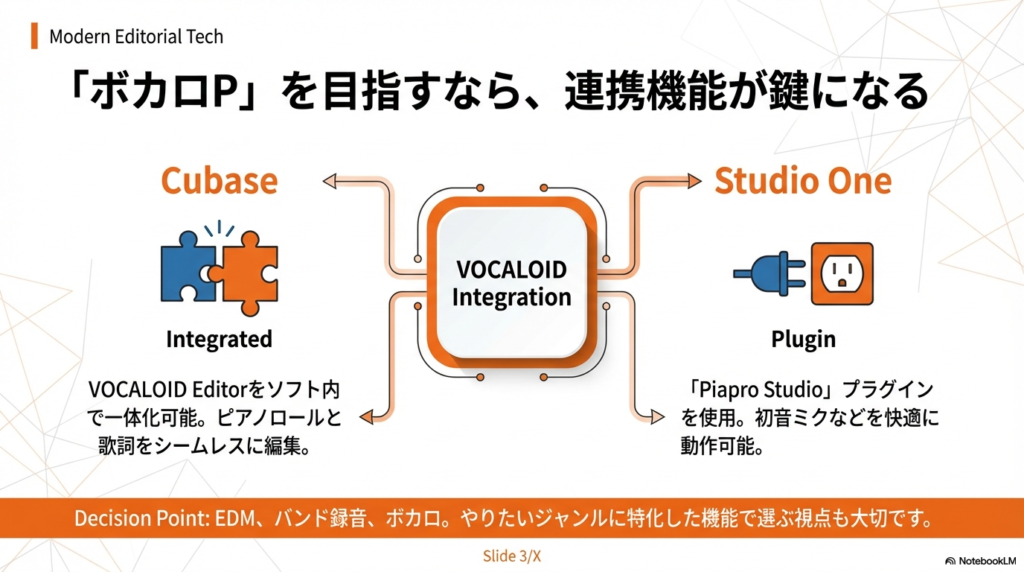
もしあなたが「ボカロPになりたい!」「初音ミクに歌わせたい」という明確な目標を持って作曲を始めるなら、VOCALOIDとの連携機能は絶対に外せないポイントになります。ボカロ曲を作る工程は、通常の楽器だけの曲作りとは少し異なり、「歌詞とメロディを入力して調整する」という作業が頻繁に発生するからです。
ここで圧倒的な強みを発揮するのがCubaseです。CubaseはVOCALOIDを開発したYAMAHA傘下のソフトということもあり、「VOCALOID Editor」をソフト内で一体化して使える機能を持っています。これの何が便利かというと、ピアノやドラムの画面と並べて、ボーカルのメロディや歌詞をシームレスに編集できるのです。他のソフトだと、一度ウインドウを切り替えたり、データを書き出したりする手間が発生することがありますが、Cubaseならストレスフリーで作業に没頭できます。
また、Studio Oneも負けていません。クリプトン・フューチャー・メディア社製の「Piapro Studio」というプラグインを使えば、初音ミクや鏡音リン・レンなどをDAW上で快適に動かすことができます。Studio One Artist以上のバージョン(一部のOEM版を除く)には、この機能がスムーズに動くような連携が施されています。
EDMを作りたいのか、バンドサウンドを録音したいのか、それともボカロを歌わせたいのか。自分のやりたいジャンルに特化した機能があるかどうかも、ソフト選びの大きな基準になりますね。
シェア率が高い定番ソフトの利点
あえて「みんなが使っているソフト」を選ぶというのも、初心者が挫折しないための非常に賢い戦略の一つです。日本では長年Cubaseのシェアが非常に高く、次いでStudio OneやLogic Proが人気を博しています。
シェアが高いソフトを選ぶ最大のメリットは、「困った時にGoogleやYouTubeで検索すれば、すぐに答えが見つかる」という点に尽きます。DTMを始めると、「音が鳴らない」「録音の設定方法が分からない」「書き出しができない」といったトラブルに必ず直面します。そんな時、マイナーなソフトを使っていると、日本語の情報が全く出てこず、英語のフォーラムを翻訳しながら読み解く羽目になります。
一方で、CubaseやStudio Oneなどの定番ソフトであれば、「Cubase 音が出ない」と検索するだけで、画像付きの解説ブログや、丁寧に解説してくれているYouTube動画が山のように出てきます。また、書店に行けば初心者向けの解説本(攻略本のようなもの)も多数出版されています。
「人と同じものは嫌だ」というこだわりも素敵ですが、操作を覚える段階では、情報の多さを優先したほうがスムーズに創作活動に入れるはずです。周りにDTMをやっている友人がいるなら、その人と同じソフトを選ぶのも良いですね。分からないことを直接聞ける環境は最強ですから。
作曲パソコンとおすすめソフトの動作環境
ソフトが決まっても、それを動かすパソコンの性能が足りていないと、音が途切れたり(プツプツというノイズが入る)、画面が固まってソフトが落ちたりして、まともな作業になりません。ここでは、ストレスなく作曲を楽しむための「パソコンのスペック(性能)」について、具体的な目安をお話しします。
快適に動作する推奨PCスペック
作曲ソフトは、WordやExcel、あるいはWebブラウジングに比べると、意外とパソコンのパワーを必要とします。公式サイトには「最小動作環境」というものが書かれていますが、これはあくまで「ソフトが起動する最低ライン」であることが多く、これギリギリのスペックだと、トラック数が増えてきた途端に動作が重くなってしまいます。
私がこれまでの経験や、各メーカーの推奨情報を総合して考える「快適に作曲ができるスペック」の目安は以下の通りです。
推奨スペックの目安
- CPU: Intel Core i7 または Ryzen 7以上(MacならAppleシリコン M1/M2/M3チップ以降)
- メモリ: 最低16GB(本格的にやるなら32GB推奨)
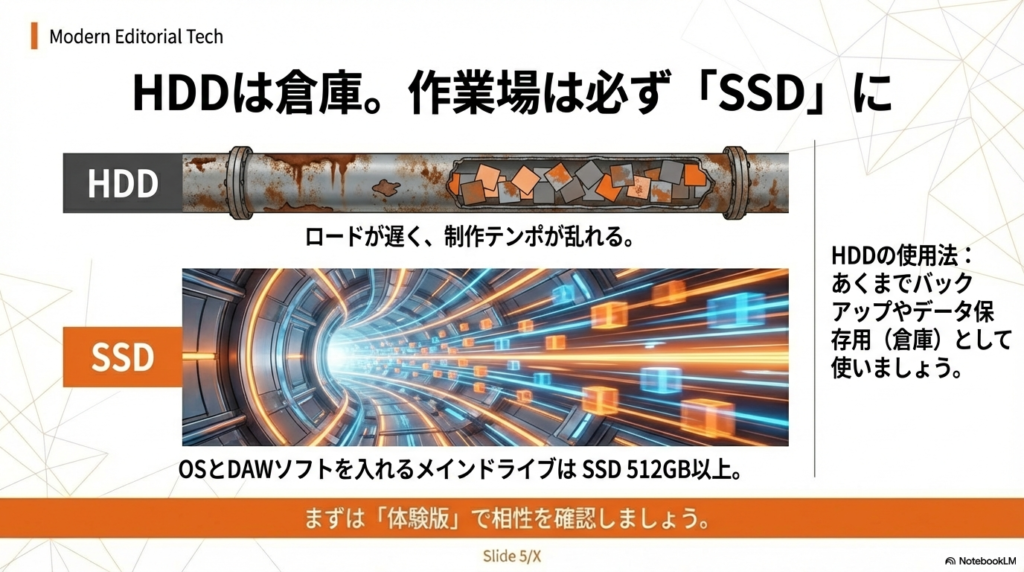
- ストレージ: SSD 512GB以上(HDDはデータ保存用以外には非推奨)
まずCPUですが、これはパソコンの頭脳にあたる部分です。多くのトラックを同時に再生したり、重いシンセサイザー音源を使ったりする際、CPUの処理能力が低いと音が止まってしまいます。PreSonusの公式ナレッジベースでも、レイテンシー(遅延)を抑えてプラグインを使用するために、高速なプロセッサー(Core i7以上、4コア以上など)を推奨しています。
次にメモリです。これは作業机の広さのようなものです。最近のリアルなピアノ音源やオーケストラ音源は、読み込むだけで数ギガバイトのメモリを消費することも珍しくありません。8GBだとOSとブラウザだけで半分以上埋まってしまうため、DAWを動かす余裕がなくなってしまいます。後から増設するのが難しいノートパソコンの場合は、最初から16GB以上を選んでおくことを強くおすすめします。
最後にストレージですが、必ず「SSD」を選んでください。昔ながらの「HDD(ハードディスク)」は読み込み速度が遅いため、楽器の音色を読み込むのに時間がかかり、制作のテンポが乱れます。OSとソフトを入れるメインのドライブはSSDが必須です。
(出典:PreSonus公式ナレッジベース『Studio One 6: I’m thinking of buying a new computer.』)
オーディオインターフェースの必要性
パソコンとソフトだけでも音は出ますが、本格的に作曲をするなら「オーディオインターフェース」は必須アイテムと言えます。これはパソコンと楽器、あるいはパソコンとスピーカーを繋ぐための「音の出入り口」専用の機材です。
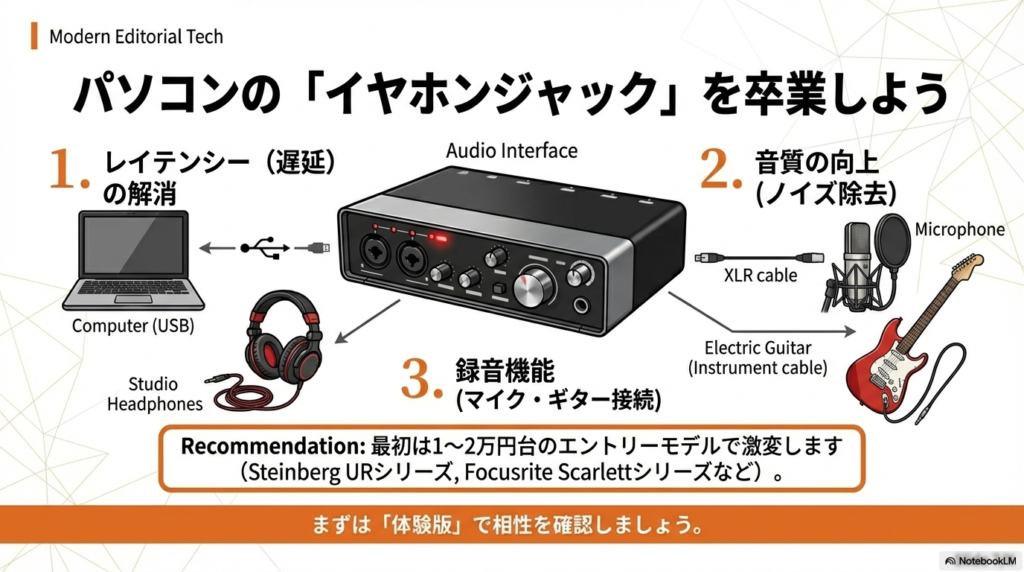
「え、パソコンのイヤホンジャックじゃダメなの?」と思うかもしれませんが、実は通常のパソコンの音声入出力機能は、音楽制作に特化して作られてはいません。そのため、以下のような問題が起こりがちです。
- レイテンシー(音の遅延)が発生する: 鍵盤を押してから音が鳴るまでにコンマ数秒のズレが生じ、演奏が非常に困難になる。
- 音質が劣化する: パソコン内部のノイズを拾ってしまい、「サー」という雑音が入りやすい。
- 録音ができない: プロ仕様のマイク(XLR端子)やエレキギター(シールド)を直接接続できない。
オーディオインターフェースを導入することで、これらの問題が一気に解決します。特にWindows環境では「ASIO(アジオ)」という規格のドライバを使うことで、劇的に遅延を減らすことができます。最初は1〜2万円台のエントリーモデル(例えばSteinberg URシリーズやFocusrite Scarlettシリーズなど)でも、PC内蔵サウンド機能とは比べ物にならないほど効果を実感できるはずです。
ノート型とデスクトップ型の比較
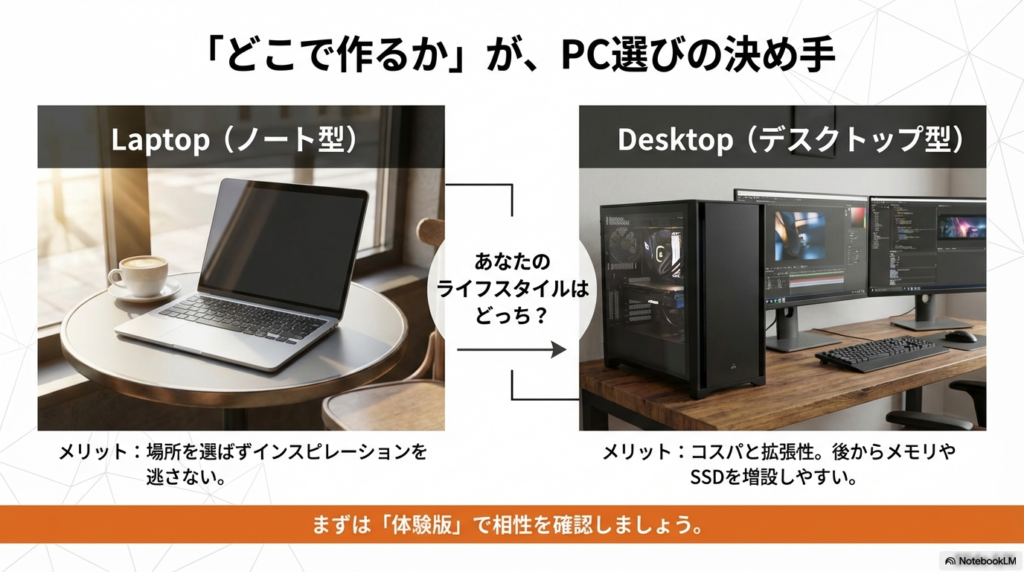
「持ち運んでカフェやスタジオで作業したい」ならノートパソコン、「自宅でじっくり腰を据えて作りたい」ならデスクトップパソコン、という選び方が基本ですが、それぞれにメリット・デメリットがあります。
最近のノートパソコン、特にAppleのMacBook ProやMacBook Air(Appleシリコン搭載モデル)は非常に高性能で、プロの作曲家でもメイン機として使っている人が多いです。場所を選ばずにどこでも曲作りができるのは、インスピレーションを逃さないための大きな武器になります。ただし、画面が小さくなりがちなので、自宅では外部モニターに繋いで作業領域を広げるなどの工夫が必要かもしれません。
一方、デスクトップ型(特にWindowsの自作PCやBTOパソコン)の最大の強みは「拡張性」と「コスパ」です。同じ性能ならノートPCよりも安く購入できますし、後から「容量が足りないからSSDを足そう」「メモリを64GBに増やそう」といったアップグレードが簡単にできます。また、冷却性能が高いため、長時間の高負荷な作業でもパソコンが熱くなりすぎず、安定した動作が期待できます。
「将来的にどれくらい機材が増えるか分からない」という方はデスクトップが無難ですが、現在のライフスタイルに合わせて「どこで作業したいか」を最優先に選んで問題ありません。
周辺機器を揃える優先順位と予算
パソコンとソフト以外にも、モニタースピーカー、ヘッドホン、MIDIキーボード、マイクなど、DTMには欲しい機材がたくさんあります。しかし、これらを一度に全部揃えようとすると、予算がいくらあっても足りません。賢く環境を整えるための優先順位をご紹介します。
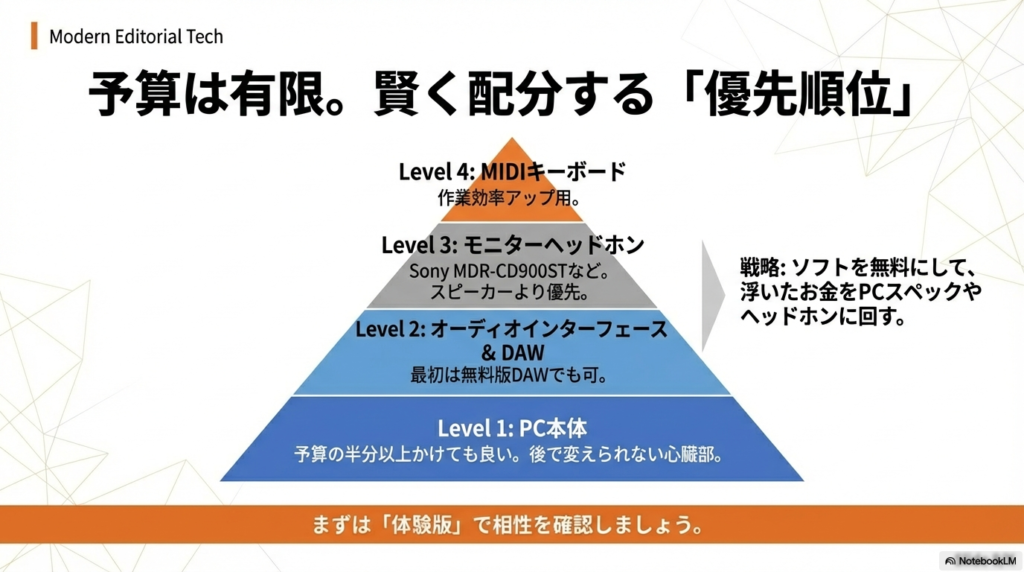
- パソコン本体: これが心臓部です。ここで妥協すると後で苦労するので、予算の半分以上はここに充てても良いくらいです。
- DAWソフト: 最初は無料版でもOKですが、本格的にやるなら予算に組み込みましょう。
- オーディオインターフェース: 音の入り口と出口を確保するために必須級です。
- モニターヘッドホン: スピーカーよりも先にヘッドホンをおすすめします。日本の住宅事情では大きな音を出せないことが多いため、細部まで聴こえる「ソニー MDR-CD900ST」のような定番ヘッドホンが一つあると作業が捗ります。
- MIDIキーボード: ピアノが弾けなくても、鍵盤があると音色の確認やドラムの打ち込みが圧倒的に早くなります。32鍵や49鍵のコンパクトなもので十分です。
特に重要なのは、「音楽鑑賞用」のスピーカーやヘッドホンではなく、音の色付け(味付け)が少ない「モニター用」を選ぶことです。低音が強調されすぎているスピーカーでミックス(音量調整)をすると、普通の環境で聴いた時に「あれ、低音がスカスカ?」といった失敗をしがちです。
予算には限りがあると思うので、最初はソフトを無料版にして浮いたお金をPCのスペックアップや良いヘッドホンに回すというのも、非常に賢いやり方ですね。
※推奨スペックや価格は時期によって変動します。購入の際は必ず各メーカーの公式サイトで最新情報を確認してください。
作曲パソコンのおすすめソフト導入まとめ
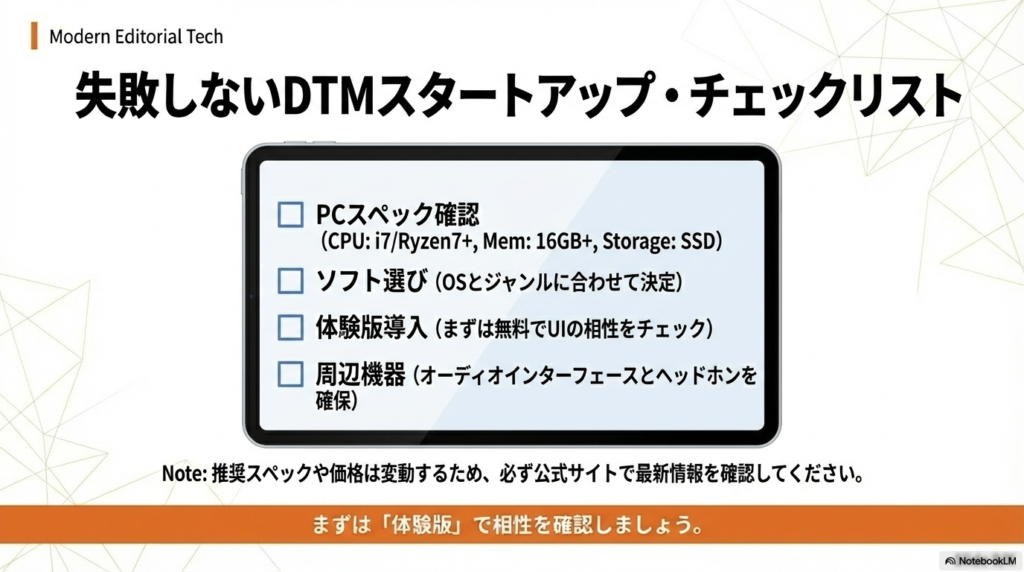
ここまで、作曲用のパソコンやおすすめソフトの選び方について詳しく見てきました。最初は「DAW」「オーディオインターフェース」「ASIO」など、聞き慣れない言葉ばかりで大変に感じるかもしれません。でも、この機材選びもDTMの楽しみの一つです。
環境さえ整ってしまえば、あとはあなたの頭の中にあるメロディを形にするだけです。まずは気になったソフトの無料体験版をダウンロードして、自分のパソコンで動かしてみることから始めてみてはいかがでしょうか。「楽しい!」「これなら作れそう!」と思えるソフトに出会えることが、上達への一番の近道だと私は思います。